

L'éditeur des partenaires : régler le widget à ses couleurs
L'éditeur est à l'adresse sdk.hackathon-flux-touristique.vicode.fr/editor. Il s'inspire des éditeurs de « marque blanche » des services en ligne : on choisit un partenaire, on règle, l'aperçu suit, on copie le code.
L'écran
- En tête, les actions : « Voir la page » (la page du partenaire), « Exemples », « Télécharger » (l'export), « Importer », « Vider le cache ».
- À gauche, la liste des partenaires : ceux livrés avec l'application (marqués « livré » : « Plutôt là » et cinq partenaires de démonstration, Alpes Isère, Destination Chartreuse, Grenoble Alpes Tourisme, Pays Voironnais et Société du Lac de Paladru) et ceux que vous avez créés. « Nouveau partenaire » en ajoute un ; sous le partenaire ouvert, « Dupliquer » le copie, et « Supprimer » l'efface (« Réinitialiser » pour un partenaire livré).
- Au centre, les réglages, en trois onglets : Thème, Contenu, Intégration.
- À droite, l'« Aperçu en direct » du widget, mis à jour à chaque réglage, avec le choix du jour montré (« Aujourd'hui » ou « Jour chargé », un samedi d'été très fréquenté), de la variante et de la largeur : « Mobile » (360 px), « Site » (720 px) ou « Large » (1 100 px). Il n'y a plus de choix clair ou sombre : le widget est toujours clair.
Chaque réglage est enregistré tout seul, 400 millisecondes après la dernière modification : il n'y a pas de bouton « Enregistrer ». Un indicateur, en haut des réglages, dit « Enregistrement… », puis « Enregistré » (ou « Pas enregistré » si le navigateur refuse, par exemple quand sa place est pleine).
L'onglet ouvert est gardé dans l'adresse (/editor/) : on peut l'envoyer en lien. Une adresse /editor/ qui ne correspond à aucun partenaire propose de le créer, avec ce nom.
Chaque partenaire a aussi sa page publique, https:// (par exemple /alpes-isere), ouverte par le bouton « Voir la page » : sa proposition choisie en tête, puis « Toutes les propositions » (la carte dans ses trois dispositions, le bandeau et la pastille), à ses couleurs, puis son code d'intégration en configuration embarquée.
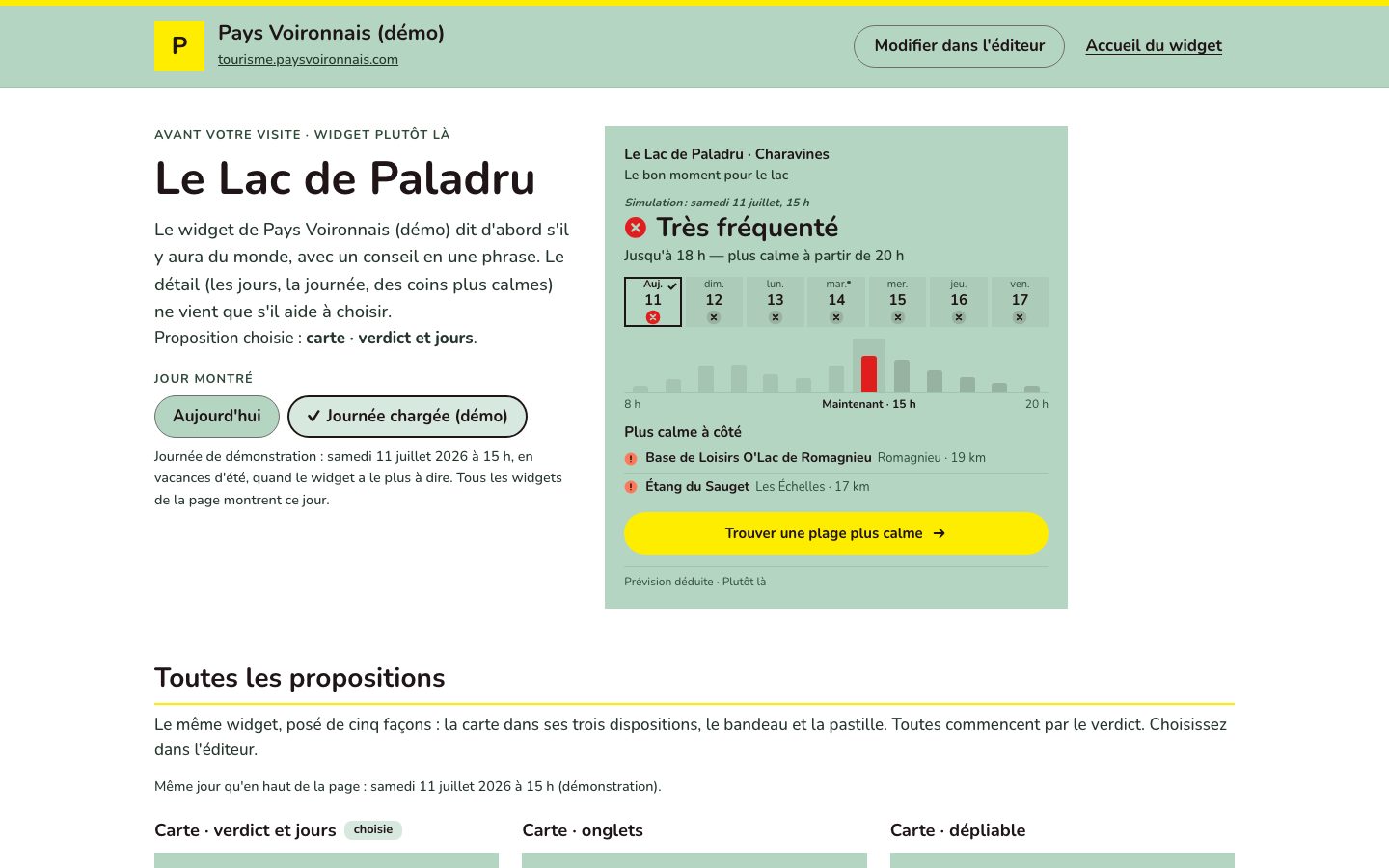
Source : page /pays-voironnais de l'application du widget, capture du 12 novembre 2026
Comment lire
Ce que verra le visiteur : la carte du Pays Voironnais, choisie comme proposition, puis toutes les propositions au même thème, sur la journée chargée de démonstration. Le bouton « Modifier dans l'éditeur » ramène aux réglages.
Onglet Thème
| Réglage | Valeurs | Effet |
|---|---|---|
| Préréglage | « Les Éclaireurs » (l'allure autocollant de Plutôt là : carte crème, texte encre, bouton soleil, trait et ombre décalée, petit Éclaireur, Nunito, coins moyens, bouton en pilule) ou « Sobre » (blanc, gris et noir, police du site, petits coins) | Remplace les couleurs, les rayons et les polices par un point de départ |
| Couleurs | 13 couleurs, chacune avec une pastille, son code (#RRGGBB) et un bouton pour la changer | Voir le tableau suivant |
| Rayons | en pixels, de 0 à 48 au curseur ; pour le bouton, un cran de plus donne « Pilule » : conteneur, carte, bouton | L'arrondi du cadre du widget, des blocs à l'intérieur et du bouton |
| Polices | Police du site, Système, Fredoka, Nunito, Serif, Mono ; une pour les titres, une pour le texte | « Police du site » prend la police de la page qui accueille le widget |
| Graisse des titres | de 400 à 900 | L'épaisseur des titres |
| Allure autocollant | oui ou non | Trait encre, ombre décalée nette et petit Éclaireur à côté du verdict (carte et bandeau ; jamais dans la pastille). Non : le widget est à plat |
| Bordure : bordure de la carte | oui ou non | Le trait fin autour du widget, quand l'allure est à plat (en autocollant, le trait la remplace) |
| Images : logo, icône | une image PNG, JPEG, SVG ou WebP de 200 Ko au plus | Le logo s'affiche au pied du widget (si « Logo du partenaire » est coché dans l'onglet Contenu) et en tête de la page du partenaire ; l'icône, carrée, à côté du nom dans la liste des partenaires |
Source : packages/core/src/partenaires/types.ts (type ThemeWidget), packages/widget-editeur/src/editor/OngletTheme.tsx
Comment lire
Chaque réglage devient une variable CSS du widget (--pl-, --pl-…), voir Fonctionnement. Fredoka et Nunito sont servies par l'adresse du widget, et chargées seulement si le thème les demande. Les deux préréglages n'utilisent plus Fredoka ; elle reste proposée dans la liste des polices.
| Couleur (nom dans l'éditeur, puis nom dans le code) | Sert à |
|---|---|
« Couleur principale » primaire, « Texte sur la couleur principale » surPrimaire | Le bouton, les liens et la mise en avant ; le texte posé sur le bouton |
« Texte » texte, « Texte secondaire » description, « Petits libellés » libelle | Le texte principal ; les phrases secondaires et les sources ; les petits libellés (« Maintenant ») |
« Fond de la carte » carte, « Fond de la page » fond, « Bordures » contour, « Mise en avant » surlignage | Le fond du widget ; le fond autour (bandeau, page partenaire) ; les bordures ; les zones mises en avant (meilleur moment, alternative conseillée) |
« Calme » calme, « Modéré » modere, « Chargé » charge, « Très fréquenté » sature | Les quatre niveaux d'affluence |
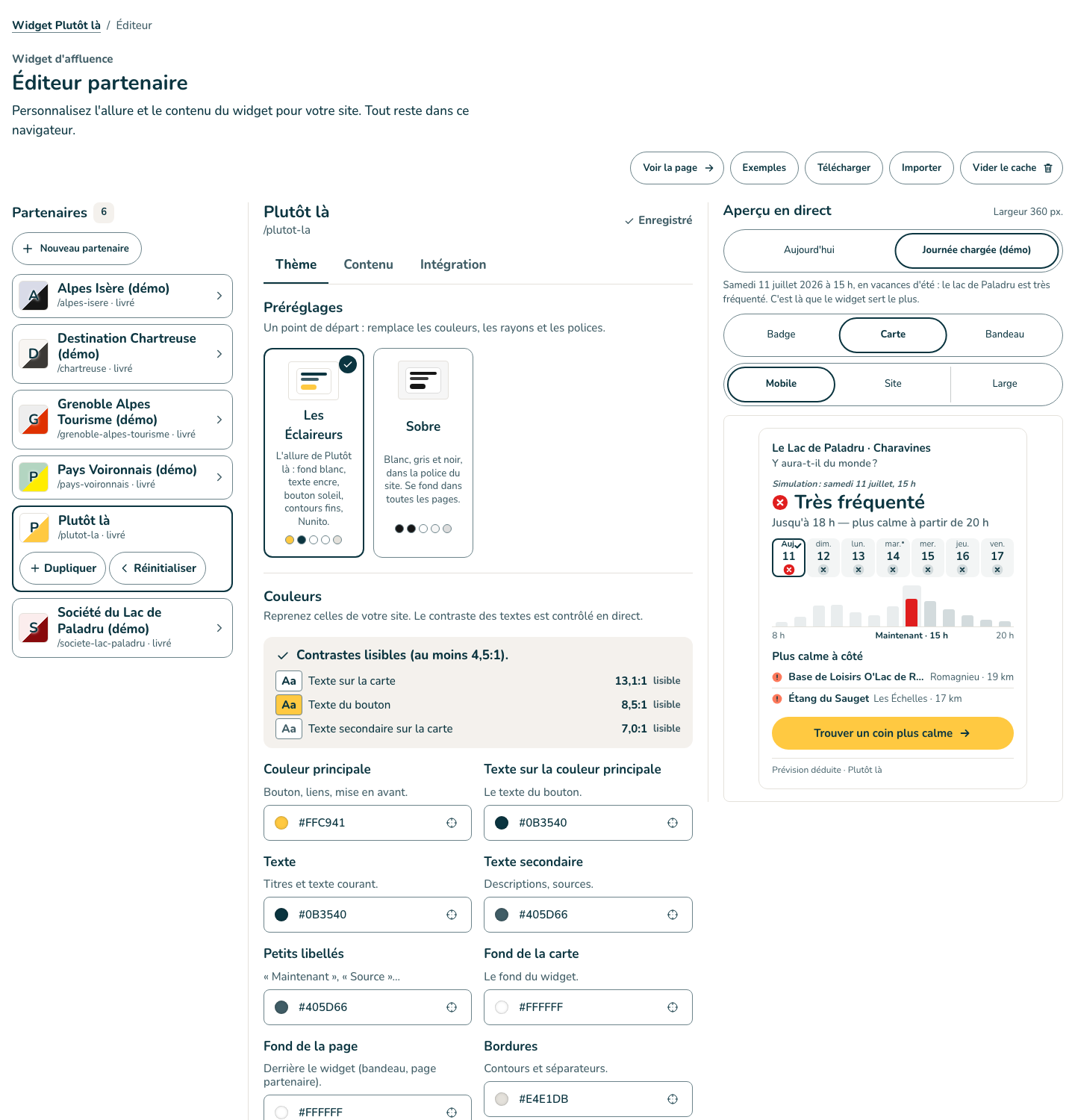
Source : packages/widget-editeur/src/editor/OngletTheme.tsx, packages/core/src/partenaires/presets.ts, page /editor/plutot-la, capture du 12 novembre 2026
Comment lire
Deux préréglages seulement, plus de choix du mode ni de l'ombre. Depuis le 12 novembre 2026, « Les Éclaireurs » reprend l'allure de l'application : fond et carte blancs, bouton soleil à texte encre, filet fin pour les bordures, gris d'information pour la mise en avant ; l'affluence garde sa règle « gris + couleur du moment ». Les anciens réglages « Sombre » ou « Clair / sombre » d'un partenaire importé sont relus en clair.
Source : packages/core/src/partenaires/types.ts (type CouleursWidget)
Comment lire
Gardez les couleurs des niveaux proches de celles de Plutôt là (vert d'eau, jaune, orange, rouge) : le visiteur les retrouve d'un site à l'autre, et le niveau reste écrit en mots.
Contraste
En tête de la grille des couleurs, l'éditeur calcule en direct le contraste des trois couples qui portent du texte : « Texte sur la carte », « Texte du bouton » (sur la couleur principale) et « Texte secondaire sur la carte ». Il affiche leur rapport (par exemple « 13,1:1 ») avec la mention « lisible », et signale ceux qui sont sous le seuil AA des règles d'accessibilité du web (WCAG 2), soit 4,5:1 pour un texte courant. Le réglage reste possible, mais le widget devient difficile à lire pour une partie des visiteurs.
Onglet Contenu
| Réglage | Effet |
|---|---|
| Nom du partenaire, Site web du partenaire | Le nom affiché dans la liste et sur la page du partenaire ; le site, facultatif, affiché sur cette page |
| Lieu | Le lieu suivi, cherché par son nom ou sa commune dans la liste des lieux de Plutôt là (son identifiant s'affiche au-dessus du champ) ; par défaut, le lac de Paladru |
| Variante | Badge, carte ou bandeau (voir la vue d'ensemble) |
| Disposition | Pour la carte et le bandeau : « Verdict + jours » (le verdict, les 7 jours à toucher, puis le détail du jour), « Onglets » (Aujourd'hui, Semaine, À côté) ou « Dépliable » (le verdict et le bouton, « Voir le détail » déplie le reste) |
| Titre | Le titre en tête du widget ; vide = « Y aura-t-il du monde ? » (« Will it be busy? » en anglais) |
| Message | Un texte libre de l'office sous le titre, 280 caractères au plus, sans lien (par exemple un conseil de stationnement) |
| Lieux alternatifs | Quand les montrer (« Seulement si c'est chargé », recommandé ; « Toujours » ; « À la demande » ; « Jamais »), combien (1 à 3), et « Dire pourquoi » |
| Afficher | Quatre cases : courbe de la journée (seulement si l'affluence varie), meilleur moment, 7 prochains jours, logo du partenaire. Le verdict est toujours affiché |
| Afficher un itinéraire du jour | Décochée par défaut. Cochée, une ligne sous le bouton (carte et bandeau) propose un itinéraire tout fait de Plutôt là qui passe par le lieu suivi : titre, durée, nombre d'étapes, lien vers son récit. L'aide dit lequel sera proposé, ou qu'aucun ne passe par ce lieu (le widget n'affiche alors rien de plus) |
| Texte du bouton | Par exemple « Trouver un coin plus calme » |
| Adresse du bouton | La page ouverte par le bouton, dans un nouvel onglet ; vide = l'application Plutôt là |
| Langue | Français ou anglais : la langue des textes fixes du widget (niveaux, jours, boutons) |
Source : packages/core/src/partenaires/types.ts (type ContenuWidget), packages/widget-editeur/src/editor/OngletContenu.tsx
Comment lire
Ce qui est décoché n'est pas dessiné. Le titre et le message restent dans la langue où vous les écrivez : seuls les textes fixes changent avec la langue.
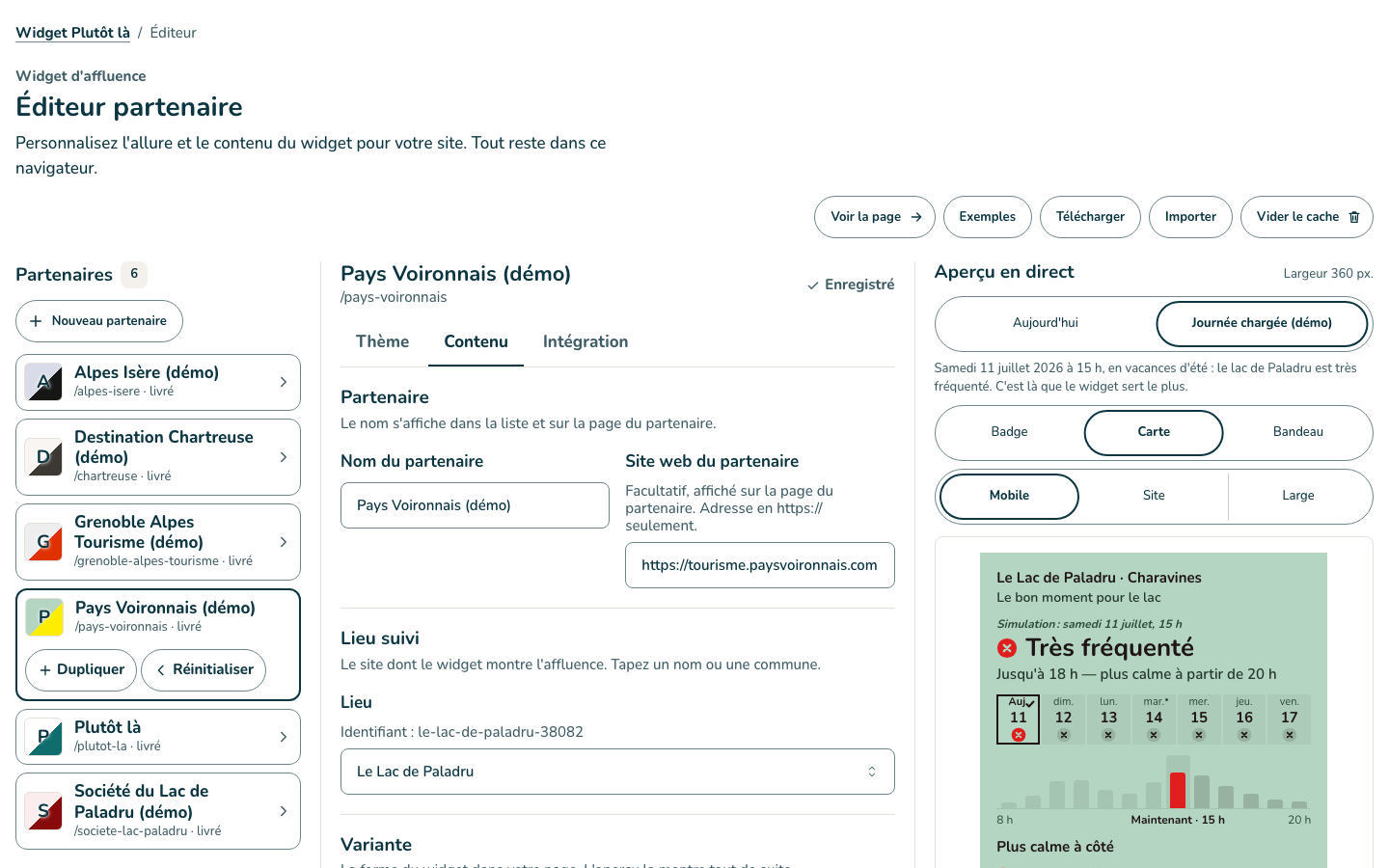
Source : page /editor/pays-voironnais?onglet=contenu, capture du 12 novembre 2026
Comment lire
Chaque réglage a une phrase d'aide, et l'aperçu change dès qu'on choisit une autre variante ou qu'on modifie le titre. Les autres réglages sont plus bas, hors de la capture.
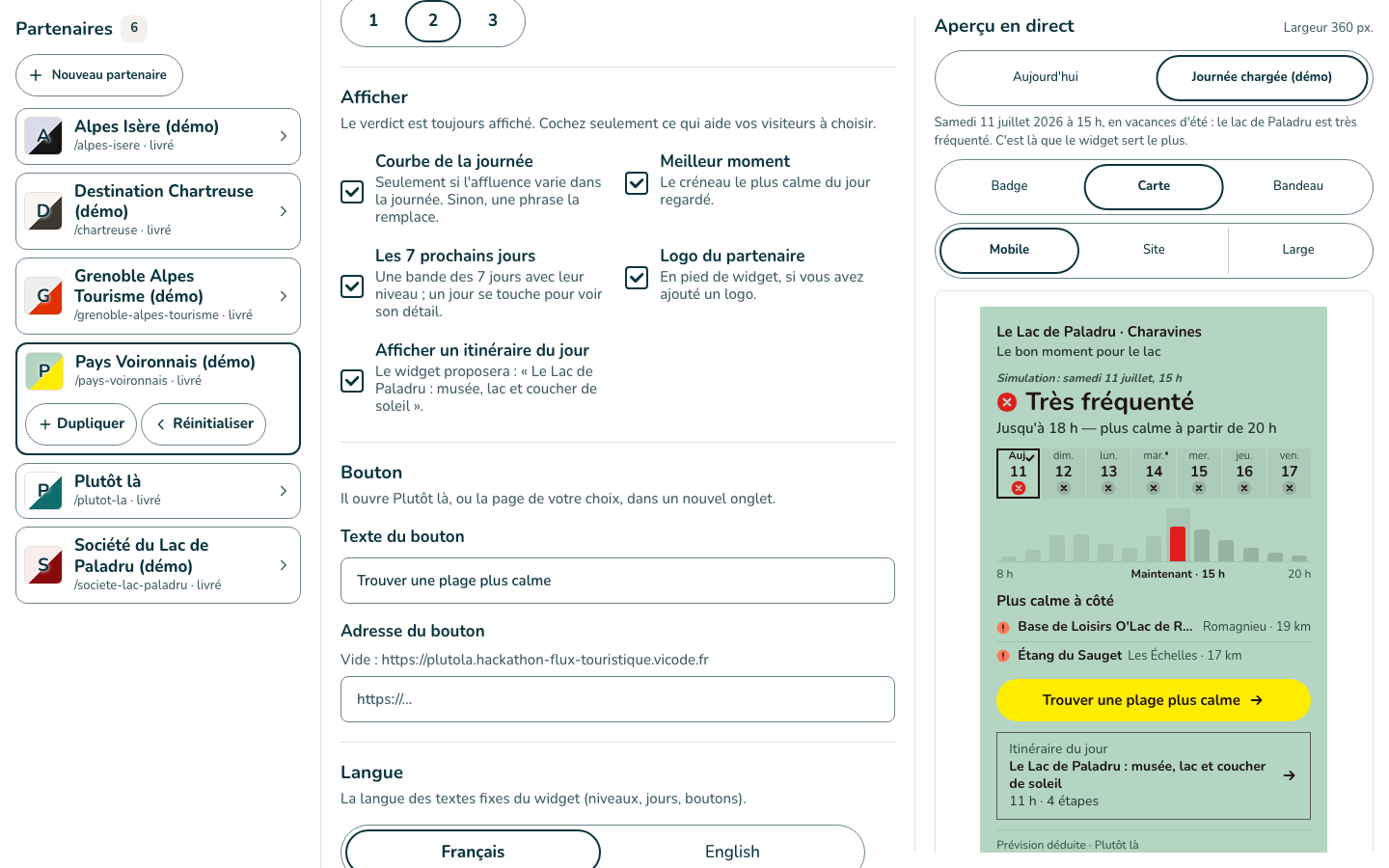
Source : page /editor/pays-voironnais?onglet=contenu, capture du 12 novembre 2026 · sorties embarquées de Plutôt là
Comment lire
La case est cochée pour la capture ; elle est décochée par défaut. Le bloc s'affiche sous le bouton, dans l'aperçu comme sur le site du partenaire.
Onglet Intégration
Il donne le code à coller dans votre site, avec sa longueur en caractères et un bouton « Copier le code » ; le code est dans une zone qui défile, que l'on peut atteindre au clavier. Un sélecteur « Forme du code » choisit entre :
- Configuration embarquée (recommandé) : tous vos réglages voyagent dans l'attribut
configdu code ; - Par slug : seulement
partenaire=, pour les partenaires livrés avec l'application ou pour une page de la même adresse que l'éditeur."…"
Le code contient des commentaires HTML qui expliquent chaque ligne ; ils peuvent rester dans la page. Dessous, l'onglet rappelle les trois étapes (copier, coller, publier) et mène à la page du partenaire et aux pages d'exemple.
La différence entre les deux modes, et la façon de coller le code dans WordPress, Drupal, Wix ou Webflow, sont dans le tutoriel d'intégration.
Où sont gardées les données
Dans votre navigateur, et nulle part ailleurs. L'éditeur n'a ni serveur, ni compte : chaque réglage est enregistré dans le stockage local du navigateur (le localStorage), sous la clé plutot-.
| Conséquence | Que faire |
|---|---|
| Vos partenaires n'existent que dans ce navigateur, sur cet ordinateur | Pour travailler à plusieurs ou changer d'ordinateur, téléchargez puis importez le fichier |
| Effacer les données du site dans le navigateur, ou la navigation privée, efface vos réglages | Téléchargez votre partenaire après chaque série de réglages |
| Le site de l'office ne peut pas lire ce stockage | Collez le code en configuration embarquée |
| Le stockage est limité (quelques mégaoctets) ; des logos lourds peuvent le remplir | Le logo et l'icône sont limités à 200 Ko chacun ; préférez des images légères |
Source : packages/stockage/src/partenaires.ts
Télécharger, importer, dupliquer, réinitialiser, vider le cache
- Télécharger : enregistre un fichier JSON avec tous les réglages du partenaire, nommé
<identifiant>.(version du format : 3 ; un fichier en version 1 ou 2 est encore lu et converti). C'est votre sauvegarde, et c'est le même contenu que l'attributplutot- la. json configdu code, avant encodage. - Importer : lit un fichier téléchargé. Un fichier qui n'a pas la forme attendue est refusé, avec la raison, sans rien casser. Si l'identifiant est déjà pris, l'éditeur en demande un autre.
- Dupliquer : copie un partenaire sous un nouvel identifiant, pour essayer une autre allure sans perdre la première.
- Réinitialiser (partenaires livrés avec l'application) : efface vos modifications et remet le partenaire dans son état d'origine.
- Supprimer (partenaires que vous avez créés) : l'efface de ce navigateur.
- Vider le cache : après confirmation (« Tout effacer »), efface tous les partenaires enregistrés dans ce navigateur. Les partenaires livrés avec l'application reviennent à leur état d'origine. Téléchargez d'abord ce que vous voulez garder.
Limites
À garder en tête
- Aucun partage entre personnes : deux chargés de mission d'un même office ne voient pas les réglages l'un de l'autre, sauf par le fichier téléchargé et l'import.
- Aucune sauvegarde automatique hors du navigateur : un nettoyage du navigateur efface tout ce qui n'a pas été exporté.
- Le contrôle du contraste ne regarde que les couples qui portent du texte ; il ne remplace pas une vérification de l'accessibilité de la page complète.
Toutes les limites (6)
- Les cinq partenaires de démonstration (Alpes Isère, Destination Chartreuse, Grenoble Alpes Tourisme, Pays Voironnais, Société du Lac de Paladru) imitent l'allure des sites de ces organismes ; ils ne sont pas fournis par eux.
- Depuis la version 3 du format (11 novembre 2026), les champs
theme.mode,couleursSombreetombrene sont plus écrits ; dans un code ou un fichier plus ancien, ils sont ignorés. - L'itinéraire du jour vient des 15 sorties prêtes de Plutôt là : la plupart des lieux n'en ont aucune, et le widget n'affiche alors rien de plus.